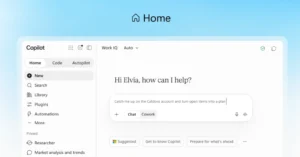

OpenAI avanza hacia una nueva generación de asistentes de inteligencia artificial capaces de comprender no solo lo que el usuario escribe en una ventana de chat, sino también el contexto de las tareas que realiza en su computadora. En esa línea, la compañía presentó Computer History, una función que permite a ChatGPT consultar un historial de las actividades realizadas en una Mac.
La herramienta busca que la IA pueda “recordar” qué estaba haciendo una persona en distintas aplicaciones y sitios web, y utilizar esa información para responder consultas, recuperar documentos o incluso detectar tareas repetitivas que podrían automatizarse.
Para los usuarios de Argentina que cuentan con planes avanzados, la función puede representar una nueva herramienta de productividad. Sin embargo, el hecho de que ChatGPT pueda conocer parte de la actividad cotidiana en la computadora también plantea importantes preguntas sobre privacidad, seguridad y control de los datos.

¿Qué es Computer History y cómo funciona?
Computer History es una función opcional de ChatGPT que transforma la actividad realizada en una Mac en una especie de línea de tiempo que puede ser consultada posteriormente por ChatGPT y Codex.
El sistema representa una evolución respecto de Chronicle, un proyecto experimental que utilizaba capturas de pantalla para reconstruir el contexto de trabajo del usuario. En este caso, OpenAI utiliza las funciones de accesibilidad de macOS para registrar eventos de interacción.
Esto permite que el usuario pueda realizar preguntas vinculadas con actividades que llevó adelante previamente. Por ejemplo, puede consultar en qué estaba trabajando antes de una pausa, localizar un documento que había visto durante la mañana o pedir un resumen de las tareas realizadas el día anterior.
La idea es que el asistente tenga una visión más amplia del contexto y no dependa exclusivamente de la información que el usuario le proporciona de manera explícita en el chat.
Además, Computer History puede identificar procesos repetitivos y, a partir de ellos, sugerir la creación de “skills” o automatizaciones personalizadas. De esta manera, OpenAI busca que ChatGPT no solo responda preguntas, sino que también pueda convertirse en una herramienta capaz de acompañar procesos de trabajo completos.
¿Quiénes pueden utilizar la nueva función?
Por el momento, Computer History está disponible para usuarios de los planes Plus, Pro, Business y Enterprise que utilizan la aplicación de escritorio de ChatGPT para macOS.
Un aspecto importante es que la función viene desactivada por defecto. Para utilizarla, es necesario habilitarla manualmente y otorgar los permisos correspondientes al sistema operativo.
El proceso requiere actualizar la aplicación de ChatGPT, ingresar en Settings, buscar la sección Computer History y activar la función. En determinados casos también será necesario habilitar Memories (Memorias), debido a que ambos sistemas trabajan de manera conjunta.
Después, macOS solicitará configurar los permisos de accesibilidad necesarios para que ChatGPT pueda acceder a los eventos de interacción.
En empresas, el proceso incorpora una instancia adicional. Los administradores de las cuentas Business y Enterprise deben autorizar previamente el uso de Computer History antes de que los integrantes de una organización puedan activarlo.
Qué información registra ChatGPT
Uno de los puntos centrales de la nueva función está relacionado con qué tipo de información puede quedar registrada.
OpenAI aclara que Computer History no funciona mediante capturas de pantalla ni grabaciones de audio. En cambio, registra eventos de interacción, incluyendo clics y pulsaciones de teclas, a través de las capacidades de accesibilidad de macOS.
Esto significa que, dependiendo de las aplicaciones y sitios utilizados, el historial podría contener información relacionada con clientes, documentos, direcciones web, nombres de proyectos o fragmentos de conversaciones.
Por ese motivo, la configuración de las exclusiones resulta especialmente importante. Los usuarios pueden impedir que determinadas aplicaciones o sitios sean incluidos en el historial. Esto puede ser particularmente relevante para herramientas sensibles, como gestores de contraseñas o aplicaciones que manejan información personal.
Los riesgos de privacidad de Computer History
La principal controversia alrededor de Computer History está relacionada con el almacenamiento de los datos.
OpenAI advierte que los archivos de memoria se guardan localmente en la Mac en formato Markdown y sin cifrado. Esto implica que otro programa malicioso que tenga acceso al mismo usuario del equipo podría potencialmente acceder a esos registros.
También existe otro riesgo: al registrar eventos de interacción, la información almacenada puede incluir datos que el usuario no tenía intención de compartir con un asistente de inteligencia artificial.
A esto se suma un posible problema de seguridad conocido como prompt injection. Un sitio web malicioso podría contener instrucciones ocultas que terminen siendo incorporadas al historial y, posteriormente, influyan en el comportamiento de ChatGPT cuando consulte ese contexto.
Por eso, la nueva función exige una configuración cuidadosa, especialmente en computadoras utilizadas para tareas laborales, financieras o que contienen información confidencial.
Cómo controlar el historial
Para reducir estos riesgos, OpenAI incorpora distintas herramientas de control. El usuario puede pausar la recolección de información desde la barra de menú, excluir aplicaciones o sitios específicos y eliminar entradas individuales o determinados períodos del historial.
Estas opciones permiten mantener un mayor control sobre qué actividades quedan disponibles para ChatGPT y cuáles permanecen fuera del sistema.
En definitiva, Computer History representa un paso más hacia un asistente de IA capaz de comprender el contexto real de trabajo de una persona. La ventaja es evidente: menos explicaciones repetitivas, mayor capacidad para recuperar información y nuevas posibilidades de automatización.
Pero esa comodidad tiene un costo potencial en términos de privacidad. La función convierte buena parte de la actividad cotidiana en información consultable por la IA, por lo que será fundamental que los usuarios comprendan qué se registra, dónde se almacena y qué aplicaciones deberían quedar excluidas.
La apuesta de OpenAI apunta a que ChatGPT deje de ser simplemente una ventana donde se hacen preguntas y se convierta en un asistente permanente que entiende qué hace el usuario y por qué lo hace. El desafío será encontrar el equilibrio entre ese nivel de contexto y el derecho a mantener determinadas actividades fuera del alcance de la inteligencia artificial.
Preguntas frecuentes
1. ¿Computer History reemplaza al historial tradicional de ChatGPT?
No. Computer History cumple una función diferente al historial de conversaciones. Su objetivo es aportar contexto sobre determinadas actividades realizadas en el dispositivo, mientras que las conversaciones siguen gestionándose mediante las herramientas habituales de ChatGPT.
2. ¿Se puede utilizar Computer History en más de una computadora?
El funcionamiento está asociado al dispositivo donde la función se encuentra configurada. Si una persona utiliza varias computadoras, no debería asumir que la actividad de todas ellas quedará disponible automáticamente en ChatGPT.
3. ¿Computer History puede ayudar a encontrar información que no recuerdo dónde guardé?
Sí, una de sus posibles aplicaciones es utilizar el contexto de actividad para reconstruir qué estaba haciendo el usuario y facilitar la búsqueda de información previamente consultada.
4. ¿La función puede utilizarse para mejorar la organización del trabajo?
Sí. El contexto acumulado puede resultar útil para reconstruir jornadas laborales, identificar actividades frecuentes y facilitar la continuidad de tareas que quedaron pendientes.
5. ¿Computer History convierte a ChatGPT en un asistente autónomo?
No necesariamente. Tener acceso a mayor contexto no significa que ChatGPT pueda realizar cualquier acción por cuenta propia. La capacidad de ejecutar tareas depende de las herramientas, permisos y funciones disponibles en cada entorno.
Leer más
- ChatGPT gratis y Go suman nuevas funciones: qué cambia
- ChatGPT unifica Chat, Work y Codex en su nueva app
- WhatsApp vuelve a integrar ChatGPT: cómo usar fotos, videos, notas de voz e inteligencia artificial desde el chat