WhatsApp es una de las aplicaciones que más espacio puede llegar a ocupar en un celular. El envío diario de fotos, videos, audios, GIF, stickers y documentos hace que con el tiempo se acumulen cientos o incluso miles de archivos. Por eso, una búsqueda cada vez más frecuente entre los usuarios es cómo acceder a la papelera de WhatsApp y vaciarla para recuperar almacenamiento.
Sin embargo, hay una diferencia importante: WhatsApp no cuenta con una papelera independiente similar a la de una computadora. En cambio, la aplicación incorpora una función llamada Administrar almacenamiento, desde donde es posible revisar los contenidos guardados y eliminar los que ya no sean necesarios.
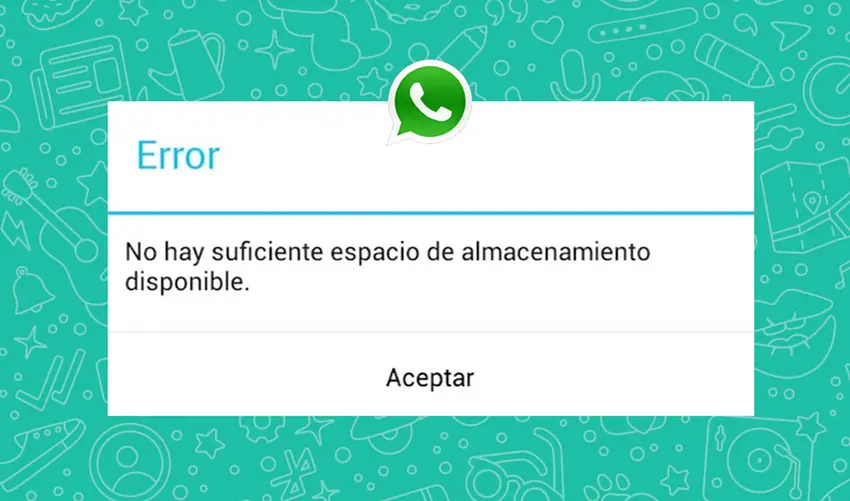
La propia compañía explica que, para garantizar el funcionamiento correcto de la aplicación, el teléfono debe contar con suficiente almacenamiento disponible. Para conseguirlo, se pueden borrar archivos multimedia, vaciar chats o liberar espacio directamente desde el dispositivo.

Dónde está la “papelera” de WhatsApp
La opción más parecida a una papelera se encuentra en el apartado de administración del almacenamiento.
En Android, el recorrido habitual es:
WhatsApp > tres puntos > Ajustes > Almacenamiento y datos > Administrar almacenamiento.
En iPhone, se puede acceder desde:
WhatsApp > foto de perfil > Almacenamiento y datos > Administrar almacenamiento.
Una vez dentro, muestra cuánto espacio está utilizando la aplicación y permite revisar los archivos multimedia asociados a los distintos chats y canales. También es posible ordenar el contenido para identificar, por ejemplo, los archivos de mayor tamaño.
Esta herramienta resulta especialmente útil cuando WhatsApp ocupa varios gigabytes y no está claro qué conversaciones o archivos son responsables del consumo.

Cómo liberar espacio en WhatsApp paso a paso
Desde Administrar almacenamiento, el usuario puede ingresar en un chat o canal y seleccionar los elementos que desea borrar.
La aplicación permite ordenar los contenidos por criterios como más reciente, más antiguo o más grande, lo que facilita encontrar videos pesados o archivos antiguos que ya no son necesarios. La aplicación muestra además el tamaño de cada elemento antes de eliminarlo.
El procedimiento general es:
- Abrir WhatsApp.
- Ir a Ajustes o Configuración.
- Entrar en Almacenamiento y datos.
- Seleccionar Administrar almacenamiento.
- Elegir un chat o canal.
- Revisar los archivos.
- Seleccionar los que se quieran eliminar.
- Presionar el ícono de la papelera.
También se puede gestionar el almacenamiento directamente desde determinados chats, ingresando en la información de la conversación y consultando los archivos multimedia asociados.

Qué archivos de WhatsApp se pueden borrar
La aplicación permite eliminar diferentes tipos de contenido almacenado en el dispositivo.
Entre ellos se encuentran:
- Fotos.
- Videos.
- GIF.
- Audios.
- Stickers.
- Documentos.
- Archivos multimedia almacenados en conversaciones.
- Mensajes y archivos de chats que se decidan vaciar.
WhatsApp también permite buscar determinados tipos de contenido, como Fotos, Videos o Documentos, para localizar archivos concretos y eliminarlos.
Los videos suelen ser uno de los primeros contenidos que conviene revisar, ya que generalmente tienen un peso considerablemente mayor que las imágenes, los mensajes de texto o los stickers.
Cuidado: borrar un archivo de WhatsApp no siempre lo elimina del celular
Este es uno de los puntos más importantes a considerar.
WhatsApp advierte que, cuando se elimina un elemento desde la aplicación, este se borra de los archivos multimedia administrados por la aplicación, pero podría continuar almacenado en el dispositivo.
Además, si existen varias copias del mismo archivo, será necesario eliminar todas para recuperar completamente el espacio que ocupan.
Esto puede ocurrir, por ejemplo, cuando una fotografía recibida a través de WhatsApp también fue guardada en la galería del teléfono.
Por esa razón, después de limpiarlo conviene revisar también las aplicaciones de archivos y fotografías del sistema operativo.
Cómo vaciar la papelera en Android
En Android, la forma exacta puede cambiar según el fabricante del teléfono y la aplicación utilizada para gestionar los archivos.
En Files de Google, los elementos enviados a la papelera permanecen allí durante 30 días antes de borrarse automáticamente. Durante ese período pueden restaurarse o eliminarse manualmente de forma definitiva.
Para vaciarla:
- Abrir Files de Google.
- Tocar el menú.
- Entrar en Papelera.
- Seleccionar los archivos.
- Presionar Borrar.
- Confirmar la eliminación.
Google advierte que, una vez eliminados desde la papelera, esos archivos ya no pueden restaurarse.
Files de Google también incorpora opciones específicas para detectar y eliminar archivos multimedia de WhatsApp, una alternativa útil para quienes buscan recuperar almacenamiento directamente desde Android.
Qué ocurre en iPhone con las fotos y videos eliminados
En iPhone ocurre algo similar con las imágenes y videos.
Cuando un archivo se elimina desde la aplicación Fotos, Apple lo traslada al álbum Eliminados, donde permanece durante 30 días antes de borrarse definitivamente. Durante ese período puede recuperarse o eliminarse manualmente.
Por lo tanto, borrar varias fotos o videos recibidos por WhatsApp no siempre significa que el espacio quede disponible inmediatamente si esos elementos terminaron también almacenados en la fototeca.
En ese caso, conviene revisar:
Fotos > Eliminados
y eliminar definitivamente los archivos que ya no sean necesarios.
¿Qué conviene borrar primero para liberar espacio?
Antes de eliminar contenido indiscriminadamente, lo recomendable es revisar qué archivos ocupan más almacenamiento.
La herramienta de WhatsApp permite ordenar los elementos según su tamaño, por lo que los videos grandes suelen ser un buen punto de partida. Luego pueden revisarse documentos antiguos, fotografías duplicadas, audios extensos o archivos provenientes de grupos con mucha actividad.
También es posible vaciar el contenido multimedia de una conversación sin abandonar un grupo ni eliminar el chat de la lista principal. WhatsApp permite elegir qué categorías se quieren borrar, incluyendo videos y GIF, fotos, stickers, documentos y audios.
La recomendación es revisar los elementos antes de eliminarlos, especialmente si contienen información laboral, fotografías importantes o documentos que no estén respaldados.
La clave está en WhatsApp y en el almacenamiento del teléfono
Aunque suele hablarse de la “papelera de WhatsApp”, en realidad el proceso de limpieza puede involucrar dos niveles diferentes.
El primero es WhatsApp y su opción Administrar almacenamiento, que permite identificar qué archivos de la aplicación consumen más espacio. El segundo es el propio sistema operativo, donde algunas fotos, videos o documentos pueden continuar guardados o permanecer temporalmente en la papelera.
Revisar ambos lugares permite recuperar más almacenamiento y evitar que archivos antiguos continúen ocupando espacio después de haber sido eliminados de una conversación.
Preguntas frecuentes
- ¿WhatsApp tiene una papelera? No existe una papelera única de WhatsApp como la de una computadora. La aplicación dispone de Administrar almacenamiento, desde donde se pueden revisar y borrar archivos multimedia y contenidos de los chats. Algunos archivos eliminados también pueden permanecer en la papelera o en la sección de eliminados del sistema operativo.
- ¿Qué puedo borrar para liberar espacio en WhatsApp? Se pueden eliminar fotos, videos, GIF, audios, stickers, documentos y otros archivos multimedia. También se pueden vaciar conversaciones completas o borrar solamente determinados tipos de contenido.
- ¿Los archivos eliminados de WhatsApp desaparecen del celular? No necesariamente. WhatsApp indica que algunos elementos eliminados de la aplicación todavía pueden estar almacenados en el dispositivo. Por eso conviene comprobar también la galería, la aplicación de archivos y la papelera del sistema.