El 14 de octubre de 2025 marcará un antes y un después para millones de usuarios: Windows 10 dejó de recibir soporte oficial de Microsoft, lo que significa que ya no tendrá nuevas funciones ni actualizaciones de seguridad gratuitas. Para seguir protegido y con acceso a nuevas herramientas, actualizarse a Windows 11 es prácticamente obligatorio. Pero no todas las computadoras son compatibles, y ahí surge la gran pregunta: ¿tu PC puede actualizar o no?
¿Por qué Microsoft dejó atrás Windows 10?
Microsoft decidió centrarse en Windows 11, un sistema operativo más seguro, rápido y orientado al trabajo moderno con IA, aplicaciones en la nube y herramientas optimizadas para gaming. Sin soporte oficial, usar Windows 10 implica mayor riesgo frente a virus, malware y ciberataques. Aunque existe un programa pago de actualizaciones extendidas, se trata solo de una solución temporal.
Requisitos mínimos para instalar Windows 11
Microsoft fue más exigente esta vez y estableció requisitos de hardware obligatorios para garantizar seguridad y rendimiento. Tu PC debe cumplir con lo siguiente:
- Procesador: 1 GHz o más rápido, con 2 o más núcleos y compatible con 64 bits.
- RAM: mínimo 4 GB.
- Almacenamiento: 64 GB libres o más.
- Firmware: compatible con UEFI y Secure Boot (arranque seguro).
- TPM: versión 2.0 del Trusted Platform Module.
- Gráficos: compatibles con DirectX 12 y controlador WDDM 2.0.
- Pantalla: mínimo 9 pulgadas con resolución HD (720p).
- Internet: obligatorio para configuración y actualizaciones en Windows 11 Home.
Dato clave: La mayoría de las incompatibilidades surgen por TPM 2.0 y Secure Boot. Muchas PCs lo tienen, pero está desactivado desde la BIOS/UEFI.
Cómo saber si tu PC se puede actualizar
Microsoft ofrece una herramienta oficial para verificarlo con un clic.
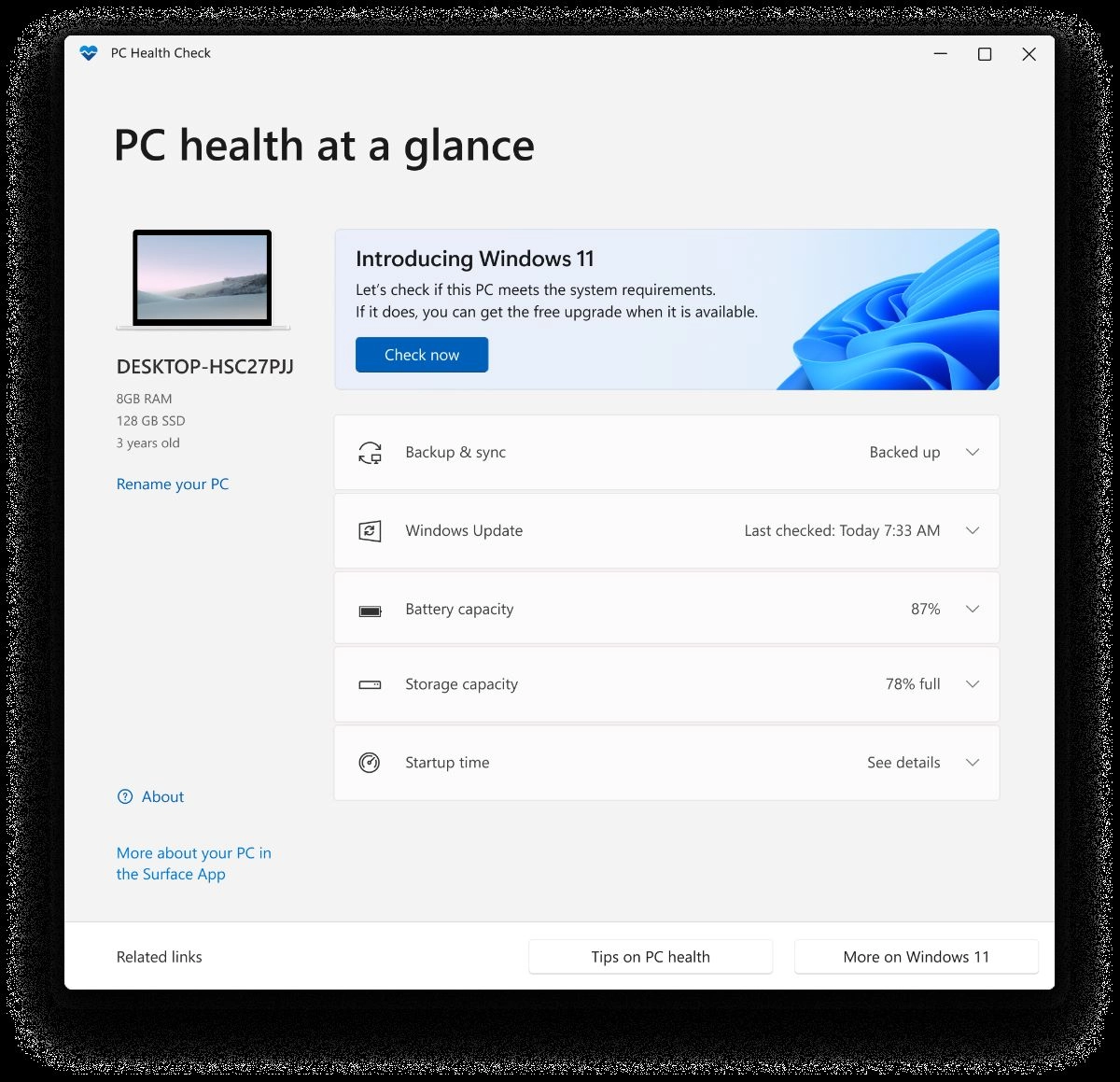
Opción 1: App oficial PC Health Check
Es la forma más segura y recomendada.
- Descarga la app desde la página oficial de Microsoft.
- Instalarla y abrirla.
- Haz clic en “Comprobar ahora”.
- La herramienta te dirá si tu PC es compatible o qué requisitos no cumple.
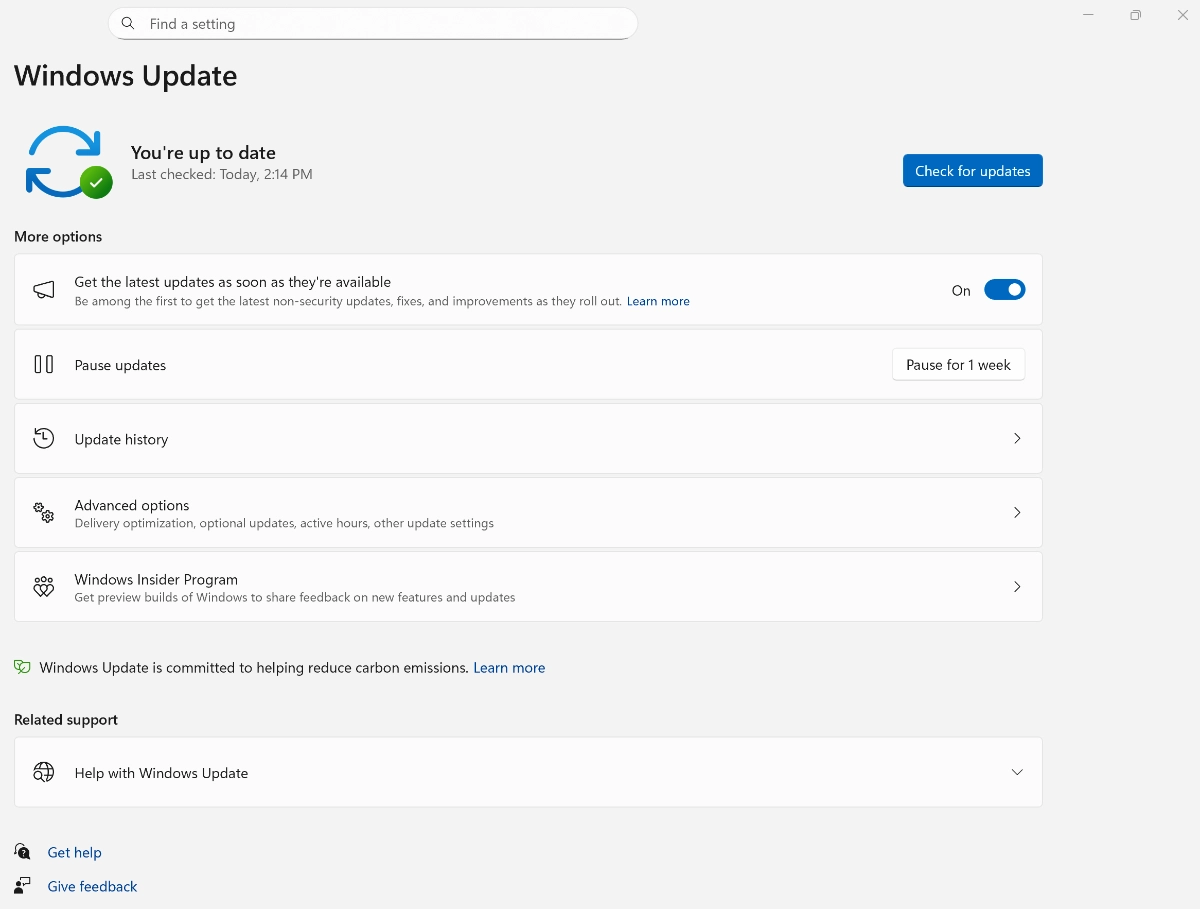
Opción 2: desde Windows Update
Si estás en Windows 10, ir a:
Configuración > Actualización y seguridad > Windows Update > Buscar actualizaciones.
Si tu equipo califica, vas a ver el mensaje: “Esta PC puede ejecutar Windows 11”.
¿Qué hacer si tu PC no cumple los requisitos?
No todas son malas noticias. Tenés estas alternativas:
- Activar TPM 2.0 o Secure Boot desde la BIOS/UEFI si tu hardware lo soporta.
- Actualizar componentes como RAM o almacenamiento.
- Adquirir una PC nueva compatible con Windows 11 (Microsoft lo recomienda para máxima estabilidad).
- Seguir usando Windows 10, pero con la advertencia: ya no tendrá soporte oficial y el riesgo de seguridad aumenta con el tiempo.
Cómo actualizar a Windows 11 paso a paso
Si tu PC es compatible, actualizar es simple y gratuito:
- Entra a Configuración en Windows 10.
- Selecciona Actualización y seguridad.
- Abre Windows Update.
- Haz clic en Buscar actualizaciones.
- Si aparece la opción, elige Descargar e instalar Windows 11.
La transición es inevitable: Windows 10 ya es historia. Si querés seguir seguro y aprovechar nuevas funciones, verificá cuanto antes si tu PC puede pasar a Windows 11. Usá la herramienta PC Health Check y evitá riesgos innecesarios. Actualizar hoy significa más seguridad, mejor rendimiento y soporte actualizado.
Leer más
- Apple lanzará iOS 26.0.1 para solucionar errores en iPhone 17 y iPhone Air
- Red Hat Summit Connect 2025 llega a Buenos Aires con foco en la Inteligencia Artificial híbrida y abierta
- Meta apuesta por la robótica humanoide y busca convertirse en el “Android” de los robots