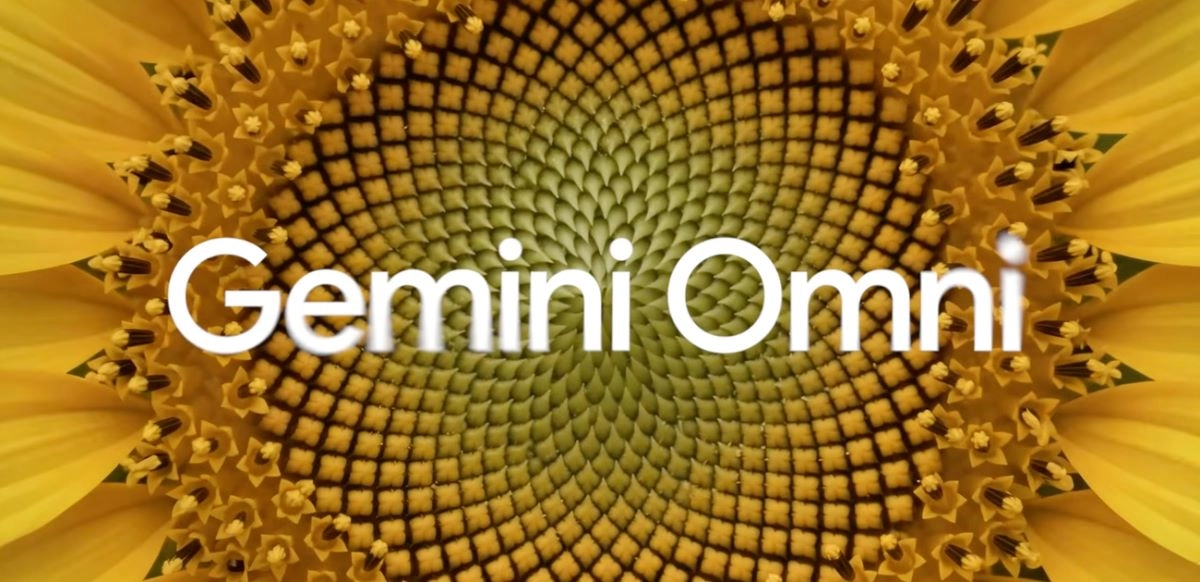
Google quiere que crear un video con inteligencia artificial sea tan simple como conversar. Esa es la promesa detrás de Gemini Omni, el nuevo modelo presentado por la compañía durante Google I/O 2026 y diseñado para combinar razonamiento, comprensión del mundo real y generación multimedia en una misma experiencia.
El primer modelo de esta familia es Gemini Omni Flash, una versión enfocada inicialmente en video. A diferencia de herramientas más tradicionales de texto a video, Gemini Omni permite trabajar con distintos tipos de entrada: texto, imágenes, audio y videos existentes. Esto significa que el usuario puede partir de una idea escrita, una fotografía, un clip grabado con el celular o una combinación de referencias para obtener una pieza audiovisual generada por IA.
La diferencia central está en el flujo de trabajo. Google plantea a Gemini Omni como una herramienta conversacional: no solo genera un video, sino que también permite editarlo con instrucciones simples. Por ejemplo, el usuario puede pedir que cambie el fondo, que modifique la iluminación, que reemplace un objeto, que ajuste el movimiento de cámara o que transforme el estilo visual sin tener que rehacer toda la escena desde cero.
Cómo acceder a Gemini Omni
Para usar Gemini Omni desde la app de Gemini, el usuario debe iniciar sesión con una cuenta de Google y contar con un plan Google AI, como Google AI Plus, Pro o Ultra, según la disponibilidad de cada mercado. En cuentas laborales o educativas, Google indica que se requiere una licencia de Workspace compatible.
La función no está disponible para menores de 18 años y algunas capacidades pueden variar según el país, el tipo de cuenta, el plan contratado y la plataforma utilizada. También hay restricciones regionales para determinadas funciones, como la edición de video a video o los avatares de IA.
En la experiencia de Gemini, el usuario puede crear videos desde gemini.google.com, subir archivos de referencia, escribir una instrucción y solicitar la generación del clip. También puede utilizar plantillas prediseñadas para obtener inspiración rápida o elegir una relación de aspecto antes de crear el contenido.
Cómo crear un video con Gemini Omni paso a paso
El proceso básico es simple. Primero, el usuario debe ingresar a Gemini con una cuenta compatible. Luego, desde la caja de texto, puede seleccionar la opción para agregar archivos y elegir “Crear video”. Allí puede escribir una instrucción detallada sobre el resultado que busca.
También es posible sumar imágenes o videos de referencia. Google indica que, para crear un video desde archivos, se puede cargar un video y hasta cinco imágenes. Esto permite usar fotos de producto, escenas existentes, referencias de estilo o materiales propios para guiar el resultado.
Una vez escrito el prompt, Gemini Omni genera el video. Según la documentación de Google, el proceso puede demorar algunos minutos y el usuario puede pedir que el video incluya audio. Después de la generación, es posible descargarlo o compartirlo en YouTube desde la propia interfaz.
Cómo escribir mejores prompts para Gemini Omni
La clave para obtener resultados más profesionales está en el nivel de detalle. Google DeepMind recomienda pensar el prompt como una mini dirección audiovisual. No alcanza con pedir “haz un video futurista”; conviene indicar encuadre, movimiento de cámara, estilo, iluminación, locación, acción y ritmo.
Un buen prompt puede incluir, por ejemplo: “Crear un video vertical de 10 segundos, estilo cinematográfico, de una notebook abierta sobre un escritorio moderno. La cámara hace un movimiento lento de acercamiento, la luz es cálida, el fondo está desenfocado y aparecen líneas animadas que representan flujo de datos”.
La estructura ideal para un prompt en Gemini Omni puede seguir este orden: sujeto principal, acción, entorno, estilo visual, iluminación, tipo de cámara, duración, formato y audio. Cuanto más claro sea el pedido, mayor control tendrá el usuario sobre el resultado final.
Edición conversacional: el punto fuerte de Gemini Omni
Una de las funciones más relevantes de Gemini Omni es la edición por conversación. Después de generar un video, el usuario puede pedir cambios sin empezar desde cero. Puede solicitar, por ejemplo: “cambia el fondo por una ciudad nocturna”, “haz que la cámara se acerque al producto”, “reemplaza el personaje por un robot”, “agrega subtítulos animados” o “convierte la escena en estilo acuarela”.
Este enfoque es especialmente útil para creadores de contenido, equipos de marketing, agencias, periodistas visuales y áreas de comunicación que necesitan producir piezas rápidas para redes sociales, presentaciones, anuncios o campañas internas. En lugar de depender exclusivamente de software de edición, el usuario puede iterar sobre una misma escena mediante lenguaje natural.
Google también destaca que Gemini Omni puede mantener mayor consistencia en personajes, objetos y escenas durante sucesivas ediciones. Esto permite trabajar una pieza en varias etapas, ajustar detalles y conservar la lógica visual del video.
Avatares, audio y seguridad
Gemini Omni también incorpora funciones vinculadas a avatares de IA. Según la documentación de Google, los usuarios pueden crear un avatar a partir de su rostro y voz para usarlo en videos generados con Gemini, aunque esta función requiere plan Google AI, está limitada a mayores de 18 años y puede no estar disponible en todos los territorios.
En materia de seguridad, Google remarca que los videos generados por sus herramientas incluyen SynthID, una marca de agua digital imperceptible pensada para identificar contenido creado o editado con IA. Además, Gemini cuenta con una herramienta de verificación que permite consultar si una imagen, video o audio fue generado o modificado con modelos de IA de Google.
La compañía también advierte que los usuarios deben tener derechos sobre los archivos que suben, evitar usos engañosos, no violar derechos de privacidad o copyright y no generar contenidos destinados a dañar, acosar o suplantar a otras personas.
Cómo usar Gemini Omni como un experto
Para aprovechar Gemini Omni al máximo, conviene trabajar en capas. Primero, definir el objetivo del video: informar, vender, explicar, entretener o mostrar un producto. Luego, escribir un prompt inicial con el estilo, la escena y el resultado esperado. Después, usar la edición conversacional para corregir detalles: iluminación, ritmo, cámara, fondo, objetos o estilo.
Un flujo profesional podría ser: generar una primera versión, evaluar si el mensaje se entiende, pedir una segunda versión con cambios concretos, ajustar el formato para redes sociales y finalmente descargar o compartir el resultado. La clave está en no pensar el prompt como una orden única, sino como el inicio de un proceso creativo iterativo.
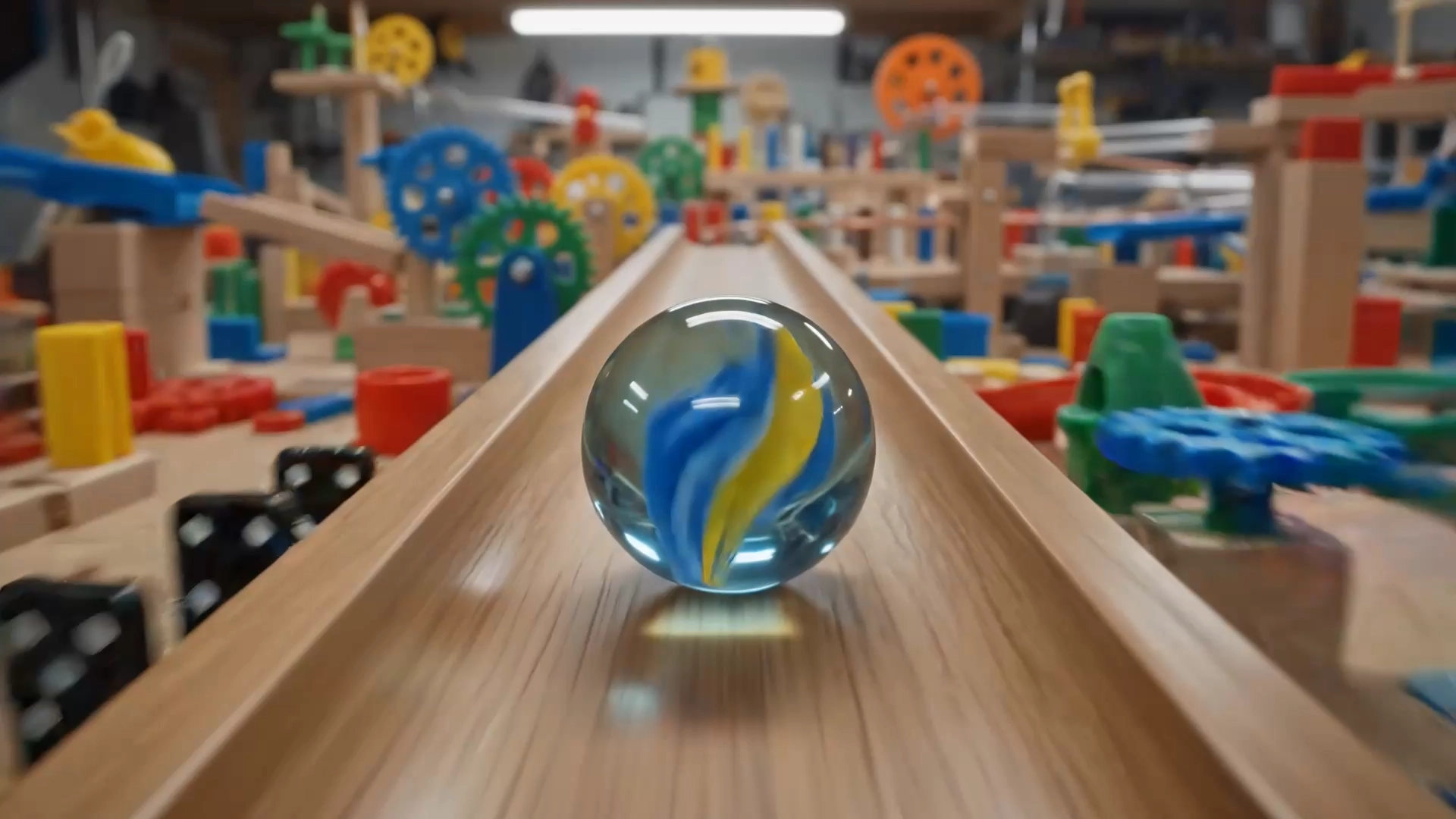
Gemini Omni llega en un momento en el que la generación de video con IA se vuelve cada vez más competitiva. Su apuesta diferencial está en unir creación, edición y conversación dentro del ecosistema de Google. Para los usuarios, esto abre una posibilidad concreta: producir videos con IA más rápido, con más referencias y con menos barreras técnicas.
Preguntas frecuentes
- ¿Qué es Gemini Omni? Gemini Omni es el nuevo modelo de Google para crear y editar videos con inteligencia artificial a partir de texto, imágenes, audio o videos.
- ¿Gemini Omni es gratis? Para usarlo en la app de Gemini, Google indica que se requiere un plan Google AI o una licencia Workspace compatible. La disponibilidad puede variar según país y tipo de cuenta.
- ¿Qué diferencia hay entre Gemini Omni y Veo? Gemini Omni reemplazará a Veo en la app de Gemini y suma capacidades multimodales, edición conversacional, video a video y mayor control sobre el proceso creativo.
- ¿Puedo editar un video ya creado con Gemini Omni? Sí. Gemini Omni permite pedir cambios con lenguaje natural, como reemplazar objetos, modificar el fondo, cambiar el ángulo de cámara o ajustar la escena.
- ¿Los videos de Gemini Omni tienen marca de agua? Google indica que los contenidos generados con sus herramientas de IA incorporan SynthID, una marca de agua digital invisible pensada para identificar contenido creado o editado con IA.
Leer más
- Qué es el FOBO y por qué la inteligencia artificial está cambiando el futuro del trabajo
- Gemini 3.5 Live Translate llega a Android y iPhone con traducción de voz en tiempo real
- La nueva apuesta de las empresas: IA que conversa, ejecuta y toma decisiones en tiempo real