Durante años, imprimir un documento implicaba encender una computadora, buscar el archivo, instalar drivers y esperar que la impresora respondiera. Ese proceso cambió. Hoy, tanto iPhone como Android permiten imprimir documentos, fotos, correos, páginas web y archivos PDF directamente desde el celular, siempre que la impresora sea compatible y esté conectada a la red adecuada.
La clave está en dos enfoques distintos. En el ecosistema de Apple, la función más importante es AirPrint, una tecnología integrada en iPhone y iPad que permite detectar impresoras compatibles sin instalar software adicional.
En Android, el sistema funciona a través de servicios de impresión, que pueden venir preinstalados, agregarse desde la configuración del teléfono o complementarse con aplicaciones oficiales de fabricantes como Canon, Epson, HP o Brother.
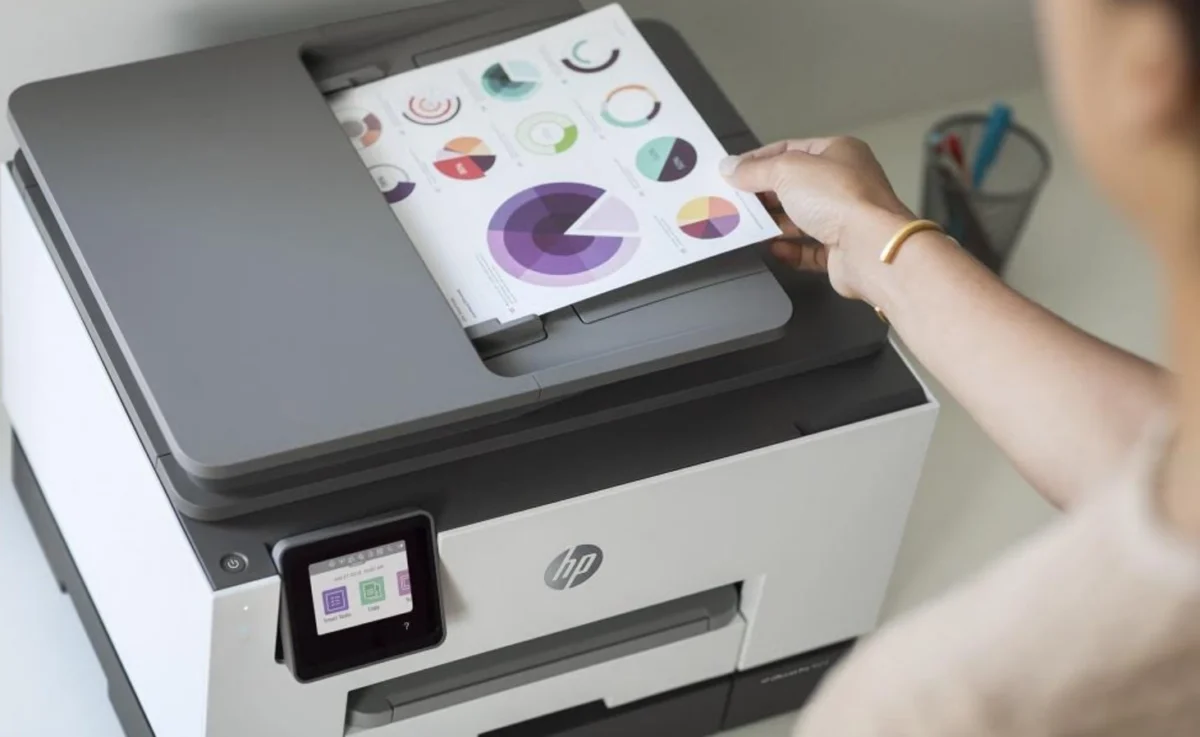
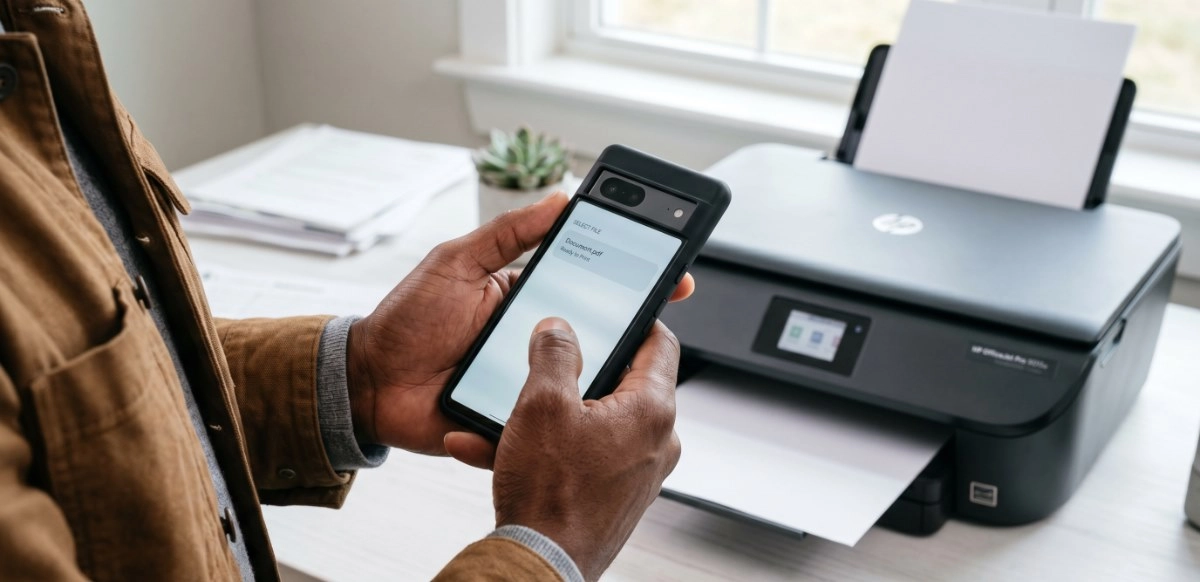
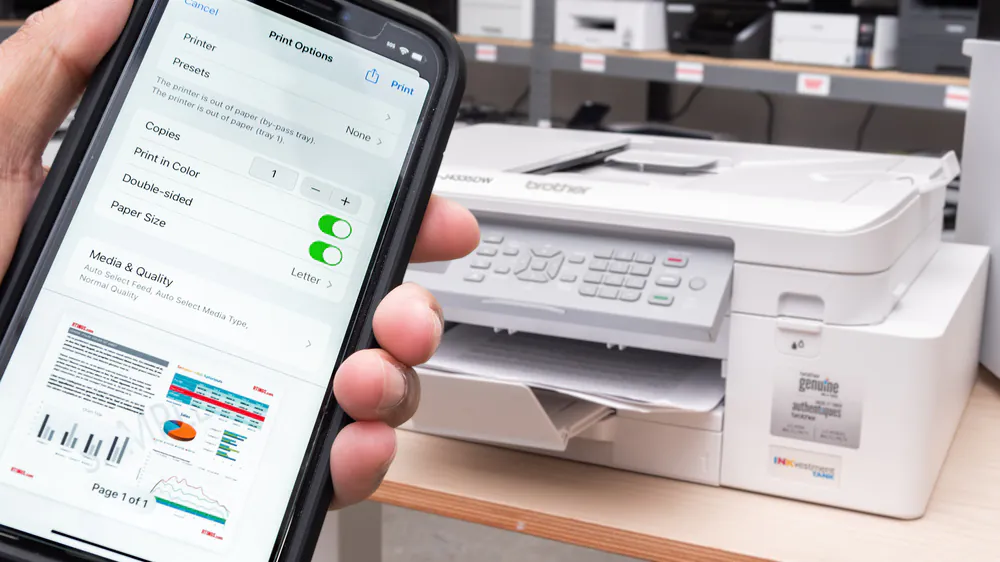
El resultado es similar: el usuario puede abrir un documento, tocar el botón de compartir o el menú de opciones, elegir “Imprimir”, seleccionar la impresora y definir parámetros como cantidad de copias, rango de páginas, color, tamaño de papel u orientación.
Cómo imprimir desde el celuar: iPhone con AirPrint
En iPhone, el camino más directo es AirPrint. Para usarlo, la impresora debe ser compatible con esta tecnología y estar conectada a la misma red Wi-Fi que el iPhone. No hace falta descargar drivers ni configurar el equipo desde una computadora.
El proceso es simple: el usuario debe abrir el documento, foto, correo o página que quiere imprimir, tocar el botón de compartir o acciones, buscar la opción “Imprimir”, seleccionar una impresora compatible con AirPrint y ajustar las preferencias antes de confirmar.
AirPrint está disponible en muchas impresoras actuales, especialmente en modelos hogareños, de oficina y multifunción. Sin embargo, no todas las impresoras inalámbricas son compatibles. Por eso, si el iPhone no detecta el equipo, el primer paso es verificar que la impresora figure como compatible con AirPrint o consultar la información del fabricante.
También puede ocurrir que una app no muestre la opción de impresión. En ese caso, el problema no necesariamente está en la impresora: algunas aplicaciones no integran el menú de impresión de iOS. Como alternativa, el usuario puede exportar el archivo a PDF, abrirlo desde otra app compatible o imprimir una captura de pantalla cuando se trata de contenido puntual.
Cómo imprimir desde Android
En Android, la impresión depende del servicio de impresión disponible en el dispositivo. En muchos teléfonos, el sistema ya incluye un servicio predeterminado que detecta impresoras compatibles en la red. También es posible sumar servicios adicionales desde Ajustes, dentro del apartado de dispositivos conectados, preferencias de conexión e impresión.
Una vez activado el servicio, el usuario puede imprimir desde aplicaciones compatibles. En Google Docs, Sheets o Slides, por ejemplo, el flujo habitual es abrir el archivo, tocar el menú de más opciones, elegir “Compartir y exportar” y luego “Imprimir”. En Chrome para Android, se puede abrir una página, imagen o archivo, tocar “Compartir”, seleccionar “Imprimir” y elegir la impresora.
Android también permite guardar una vista previa como PDF desde el menú de impresión, una opción útil cuando el usuario necesita conservar el archivo, enviarlo por mail o imprimirlo más tarde.
Mopria y las apps de fabricantes: dos caminos para Android
Uno de los estándares más extendidos en Android es Mopria Print Service, que permite imprimir desde teléfonos y tablets hacia impresoras certificadas de múltiples marcas. Su ventaja es que evita depender de una app distinta para cada fabricante, especialmente en oficinas o entornos donde conviven diferentes modelos.
Además de Mopria, las marcas de impresoras ofrecen sus propias aplicaciones móviles. Canon PRINT, Epson iPrint, HP Smart o Brother Mobile Connect son ejemplos de herramientas que permiten imprimir, escanear, revisar niveles de tinta, configurar equipos o enviar documentos desde la nube, según el modelo y el país.
Estas apps pueden ser especialmente útiles cuando la impresora no aparece en el servicio predeterminado de Android, cuando se necesita escanear desde el celular o cuando el fabricante ofrece funciones avanzadas que no están disponibles desde el menú estándar del sistema.
Qué se puede imprimir desde el celular
Desde iPhone y Android se pueden imprimir distintos tipos de contenidos: documentos PDF, archivos de Word, planillas, presentaciones, correos electrónicos, páginas web, fotos, capturas de pantalla y archivos guardados en servicios de nube.
La experiencia, sin embargo, depende de tres factores: la app desde la que se imprime, la compatibilidad de la impresora y la conexión disponible. En la mayoría de los casos, lo ideal es que el celular y la impresora estén en la misma red Wi-Fi. Algunos modelos también admiten Wi-Fi Direct, lo que permite conectar el teléfono directamente con la impresora sin pasar por un router.
Qué hacer si el celular no detecta la impresora
Si el iPhone o Android no encuentra la impresora, conviene revisar primero lo básico: que ambos dispositivos estén conectados a la misma red, que la impresora esté encendida, que el Wi-Fi esté activo y que el equipo no esté en modo suspensión.
En iPhone, el punto central es confirmar la compatibilidad con AirPrint. En Android, es recomendable verificar que el servicio de impresión esté activado, probar con Mopria o instalar la app oficial del fabricante.
También puede ayudar actualizar el sistema operativo del teléfono, reiniciar la impresora, revisar el firmware del equipo y evitar redes públicas o segmentadas, muy frecuentes en empresas, hoteles o universidades, donde el celular y la impresora pueden estar conectados a redes diferentes aunque compartan el mismo nombre de Wi-Fi.
Preguntas frecuentes
- ¿Se puede imprimir desde iPhone sin instalar apps? Sí. Si la impresora es compatible con AirPrint y está en la misma red Wi-Fi que el iPhone, se puede imprimir desde el menú de compartir o acciones sin instalar drivers ni apps adicionales.
- ¿Android necesita una app para imprimir? No siempre. Muchos teléfonos Android incluyen un servicio de impresión predeterminado. Si la impresora no aparece, se puede agregar un servicio como Mopria o instalar la app oficial del fabricante.
- ¿Puedo imprimir sin Wi-Fi? Depende de la impresora. Algunos modelos admiten Wi-Fi Direct, que conecta el celular directamente con la impresora. En otros casos, será necesario que ambos dispositivos estén en la misma red Wi-Fi.
- ¿Qué hago si no aparece la opción “Imprimir”? Puede depender de la app. Algunas aplicaciones no soportan impresión directa. Como alternativa, se puede guardar el archivo como PDF, abrirlo en otra app compatible o imprimir una captura de pantalla.
- ¿Es seguro imprimir desde el celular? Sí, siempre que se use una red confiable, apps oficiales y una impresora actualizada. En entornos empresariales, conviene evitar redes públicas y usar funciones de autenticación o impresión con PIN cuando estén disponibles.
Leer más
- iOS 27: Apple suma nuevas herramientas de IA para editar fotos en segundos
- iOS 27: todos los iPhone compatibles confirmados
- Computex 2026: ASUS presenta su nueva generación de PCs con IA y apuesta a democratizar la inteligencia artificial