

En muchos computadores, la conexión a internet se vuelve más lenta incluso cuando no hay descargas visibles ni aplicaciones abiertas. En gran parte de los casos, el responsable es el propio sistema operativo. Windows —especialmente Windows 11— utiliza datos constantemente para actualizaciones, sincronización de servicios y envío de información de diagnóstico.
Aunque estas funciones forman parte del funcionamiento normal del sistema, no siempre son necesarias y pueden ajustarse con herramientas oficiales para reducir el consumo de datos sin afectar la seguridad ni el rendimiento del equipo.
Marcar la red como conexión de uso medido
Windows incluye una opción diseñada para conexiones con límites de datos. Al activarla, el sistema reduce automáticamente varias tareas en segundo plano.
Para hacerlo:
- Ir a Configuración
- Entrar en Red e Internet
- Seleccionar la red Wi-Fi o Ethernet en uso
- Activar Conexión de uso medido
Esto limita descargas automáticas, sincronizaciones y otros procesos que consumen ancho de banda sin intervención del usuario.
Establecer un límite de datos y monitorear el consumo
El sistema permite definir un tope mensual de uso de datos para cada red, una función útil tanto para planes móviles como para conexiones fijas con restricciones.
Ruta:
- Configuración > Red e Internet > Uso de datos
- Elegir la red activa
- Definir un límite en megabytes o gigabytes
Desde ese mismo apartado se puede consultar un desglose detallado del consumo por aplicación, lo que facilita identificar qué programas utilizan más internet.

Restringir el uso de datos en segundo plano por aplicación
Muchas aplicaciones continúan utilizando conexión incluso cuando no están abiertas. Windows permite desactivar ese comportamiento de forma individual.
El proceso es:
- Configuración > Aplicaciones
- Aplicaciones instaladas
- Seleccionar la app
- Acceder a Uso de datos avanzado
- Desactivar el uso en segundo plano
Esto resulta especialmente útil para software preinstalado o aplicaciones que se usan de forma esporádica.

Pausar las actualizaciones automáticas del sistema
Las actualizaciones de Windows suelen descargarse automáticamente y pueden consumir varios gigabytes en poco tiempo. El sistema permite pausarlas de manera temporal.
Desde:
- Configuración > Windows Update
- Seleccionar Pausar actualizaciones
- Es posible suspenderlas hasta cinco semanas y retomarlas manualmente cuando la conexión sea más estable o ilimitada.
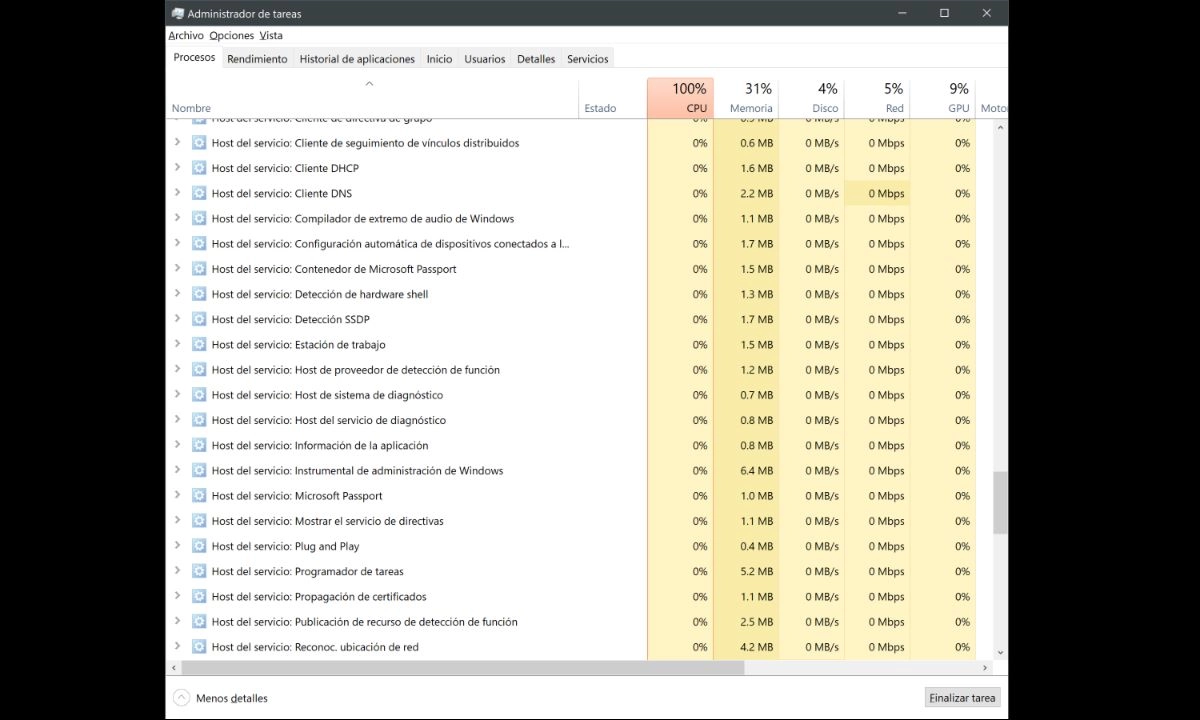
Reducir la telemetría y servicios de fondo (usuarios avanzados)
Windows envía datos de diagnóstico a Microsoft para mejorar su funcionamiento. Aunque no se puede eliminar por completo, sí es posible reducirlo.
Para ello:
- Presionar Win + R y escribir services.msc
- Localizar servicios como Windows Update o Experiencias del usuario conectado y telemetría
- Cambiar su estado a Deshabilitado
También existen ajustes avanzados mediante el Registro de Windows que limitan la recopilación de datos al nivel mínimo permitido. Estas acciones están recomendadas solo para usuarios con conocimientos técnicos, ya que un cambio incorrecto puede generar errores en el sistema.

Más control sobre la conexión
Windows no informa de forma clara cuántos datos consume en segundo plano ni cuándo lo hace. Sin embargo, con estos ajustes oficiales es posible recuperar el control de la conexión, priorizar las tareas importantes y evitar que procesos innecesarios afecten la velocidad o el consumo mensual de internet.
Dedicar unos minutos a estas configuraciones puede marcar una diferencia significativa en el uso de datos y en la experiencia diaria frente al computador.
Leer más
- Cómo ordenar Google Drive: trucos para ahorrar espacio y encontrar archivos en segundos
- Google Aluminium OS: así será el nuevo sistema que busca reemplazar a Windows y macOS
- Milestone y NVIDIA lanzan complemento de IA generativa: así optimizará la gestión de video