
El problema no suele ser el sistema operativo. Tampoco la cantidad de aplicaciones instaladas. En la mayoría de los casos, cuando un celular Android o iPhone empieza a quedarse sin espacio, el responsable silencioso es WhatsApp.
La app de mensajería más utilizada del mundo acumula fotos, videos, audios, documentos y archivos reenviados que, con el paso de los meses, pueden ocupar varios gigabytes sin que el usuario lo note. La buena noticia es que existen herramientas oficiales y métodos seguros para eliminar archivos basura de WhatsApp y recuperar almacenamiento sin perder chats importantes.
A continuación, una guía completa basada en funciones integradas en la aplicación y en recomendaciones oficiales para Android e iOS.
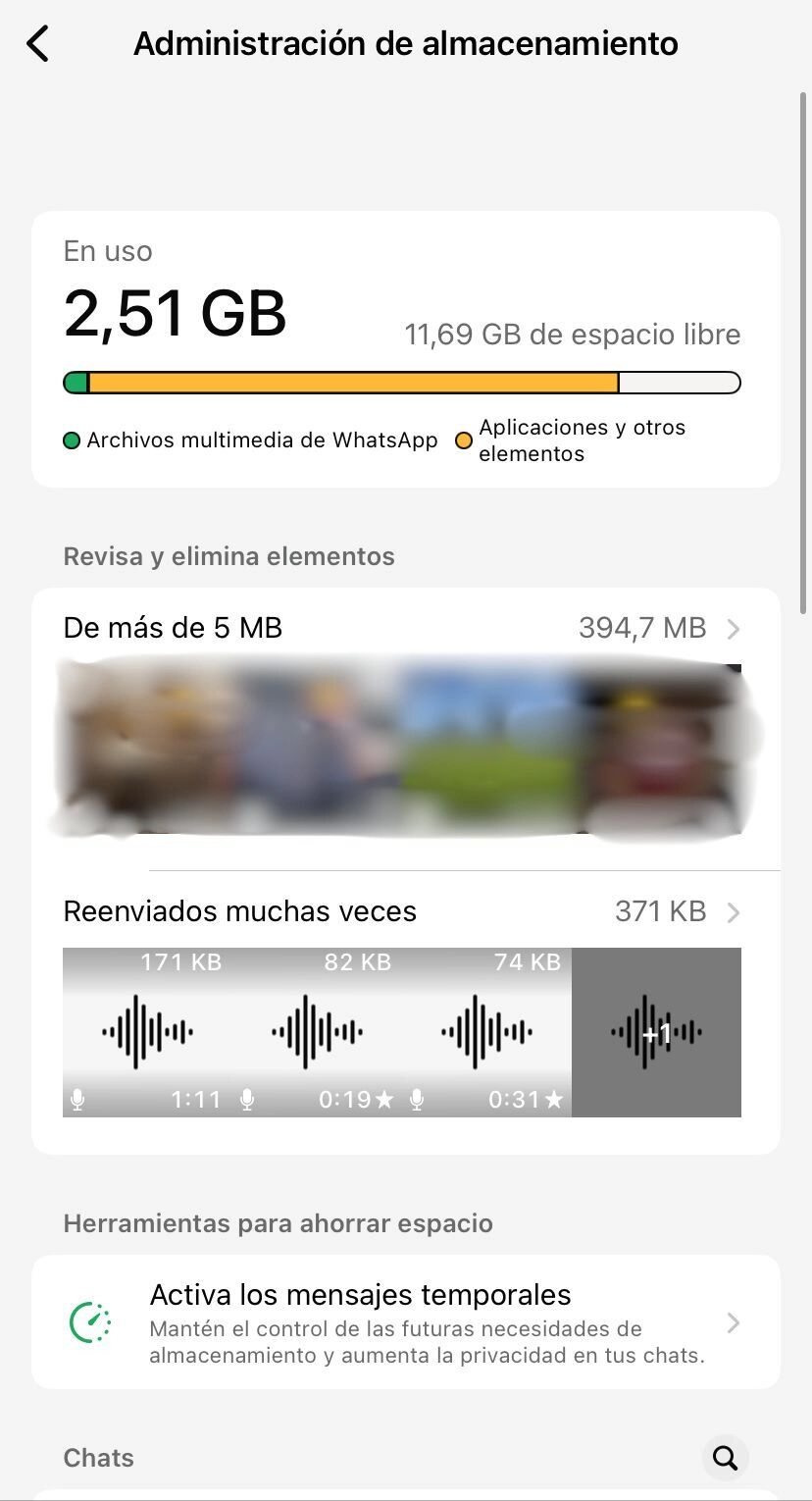
Administrador de almacenamiento: la herramienta clave dentro de WhatsApp
WhatsApp incorporó una función específica para ayudar a los usuarios a identificar qué contenido ocupa más espacio.
Para acceder:
- En Android: WhatsApp → tres puntos → Ajustes → Almacenamiento y datos → Administrar almacenamiento.
- En iPhone: WhatsApp → Configuración → Almacenamiento y datos → Administrar almacenamiento.
Desde allí es posible:
- Ver archivos de gran tamaño (generalmente más de 5 MB).
- Identificar contenido reenviado muchas veces.
- Revisar chats que más espacio consumen.
- Eliminar varios elementos al mismo tiempo.
-
Vaciar archivos eliminados recientemente.
Este panel permite una limpieza selectiva. No elimina conversaciones completas, sino únicamente el contenido multimedia elegido.
Por qué WhatsApp ocupa tanto espacio sin que lo notes
Cada vez que alguien envía una imagen o video, el archivo puede descargarse automáticamente en el dispositivo. Si el usuario participa en varios grupos activos, la acumulación es constante.
Además, WhatsApp:
- Guarda versiones locales de archivos.
- Almacena estados descargados.
- Conserva contenido reenviado múltiples veces.
-
Mantiene datos en caché.
Con el tiempo, esto puede superar varios gigabytes, especialmente en equipos con almacenamiento limitado.
Cómo evitar que vuelva a llenarse: desactivar descargas automáticas
Borrar archivos es solo la mitad del trabajo. El paso más importante es evitar que se acumulen nuevamente.
Dentro de Ajustes → Almacenamiento y datos → Descarga automática, se puede elegir qué tipo de archivos se descargan con:
- Datos móviles
- WiFi
-
Itinerancia
Configurar fotos, videos y documentos en “Nunca” o limitar su descarga automática reduce considerablemente el consumo de espacio y datos.
Limpieza manual en Android
En Android, los archivos de WhatsApp se almacenan en el sistema interno del dispositivo.
Ruta habitual: Almacenamiento interno → WhatsApp → Media. Dentro de esa carpeta aparecen subdirectorios como Images, Video, Audio, Documents y Statuses.
Desde un explorador de archivos o aplicaciones oficiales como Files by Google, el usuario puede revisar manualmente qué contenido eliminar. Es recomendable verificar antes de borrar para no perder archivos importantes.

Cómo liberar espacio en iPhone
En iOS, el proceso es diferente porque el sistema gestiona el almacenamiento de manera más cerrada.
Desde: Ajustes → General → Almacenamiento del iPhone → WhatsApp. Se puede consultar cuánto espacio ocupa la aplicación y eliminar datos asociados.
También es posible gestionar el contenido directamente desde el administrador interno de WhatsApp y revisar copias antiguas en iCloud. Estas copias no afectan la memoria interna, pero sí el almacenamiento en la nube.
En casos extremos, algunos usuarios optan por hacer copia de seguridad, eliminar la aplicación y reinstalarla para limpiar datos residuales.
Mensajes temporales y mantenimiento periódico
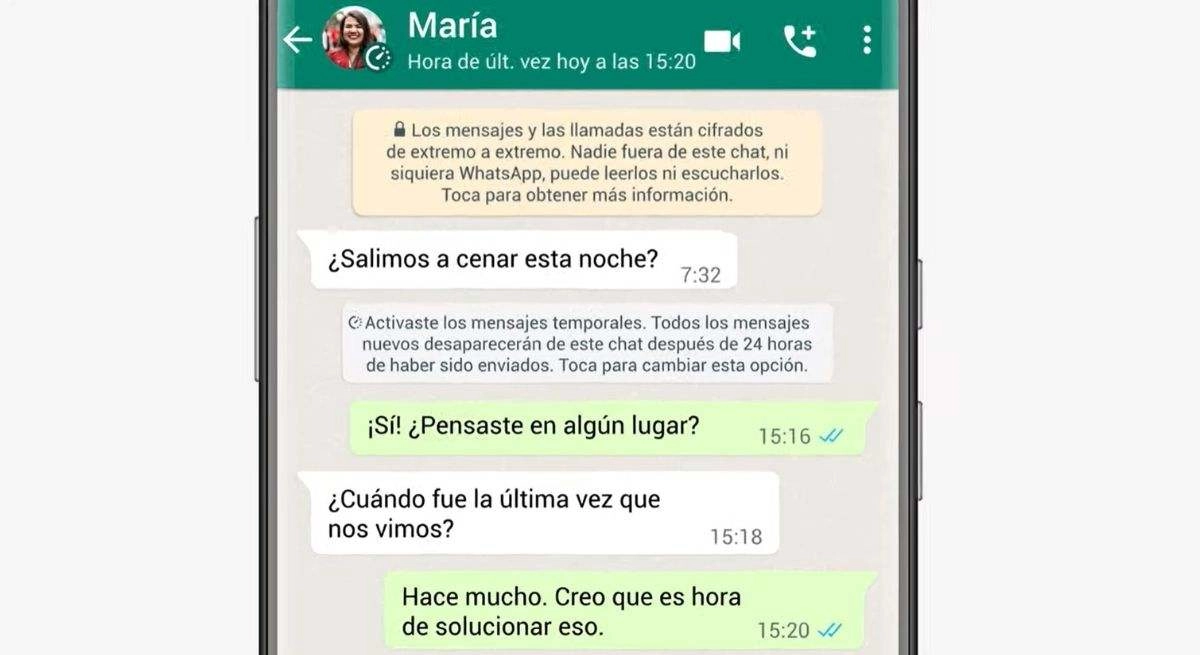
Una función útil para reducir acumulación futura es activar mensajes temporales en chats individuales o grupales. Permite que el contenido desaparezca automáticamente después de un período determinado.
Sumado a eso, realizar una revisión mensual del Administrador de almacenamiento ayuda a mantener el dispositivo ágil y evitar alertas de “memoria llena”.
Antes de borrar: hacer copia de seguridad
Antes de eliminar grandes volúmenes de archivos, es recomendable crear una copia de seguridad.
Ruta: Ajustes → Chats → Copia de seguridad.
- En Android se guarda en Google Drive.
- En iPhone se respalda en iCloud.
Este paso evita la pérdida accidental de conversaciones relevantes.
Eliminar archivos basura de WhatsApp es un proceso sencillo si se utilizan las herramientas correctas. La clave no está solo en borrar contenido acumulado, sino en modificar configuraciones para evitar que el problema reaparezca.
Un ajuste adecuado y una limpieza periódica pueden recuperar varios gigabytes y mejorar el rendimiento general del celular sin necesidad de aplicaciones externas.
Leer más
- Bose Professional presentó en ISE 2026 sus nuevas soluciones DesignMax para audio comercial y profesional
- ASUS presenta en ISE 2026 su visión de negocios inteligentes con soluciones de IA para espacios de trabajo, creadores y retail
- Absen celebra 25 años y reforzó su ecosistema LED en ISE 2026 con soluciones inmersivas y colaborativas